スマホの画面に突然、緑色や白色の線、細い縦線や横線が現れると、「画面が壊れたのか」「再起動すれば直るのか」「修理にいくらかかるのか」と不安になるものです。特に、落とした覚えがないのに線が表示された場合、システムの不具合なのか、液晶パネルや有機ELディスプレイの故障なのか判断に迷う人も少なくありません。
スマホ画面に線が入る原因は、大きく分けてディスプレイ内部の物理的な故障と、OS・アプリなどのソフトウェア上の不具合です。2026年11月現在、Google Pixelの公式サポートでも、緑色の色合いや縦線・横線が表示される症状について、ハードウェアの問題である可能性を案内しています。一方、システムアップデートの確認も推奨されており、最初から画面交換が必要と決まっているわけではありません。
【原因を解説】スマホ画面に線が入るのはなぜ?液晶・有機ELの故障とシステム不具合
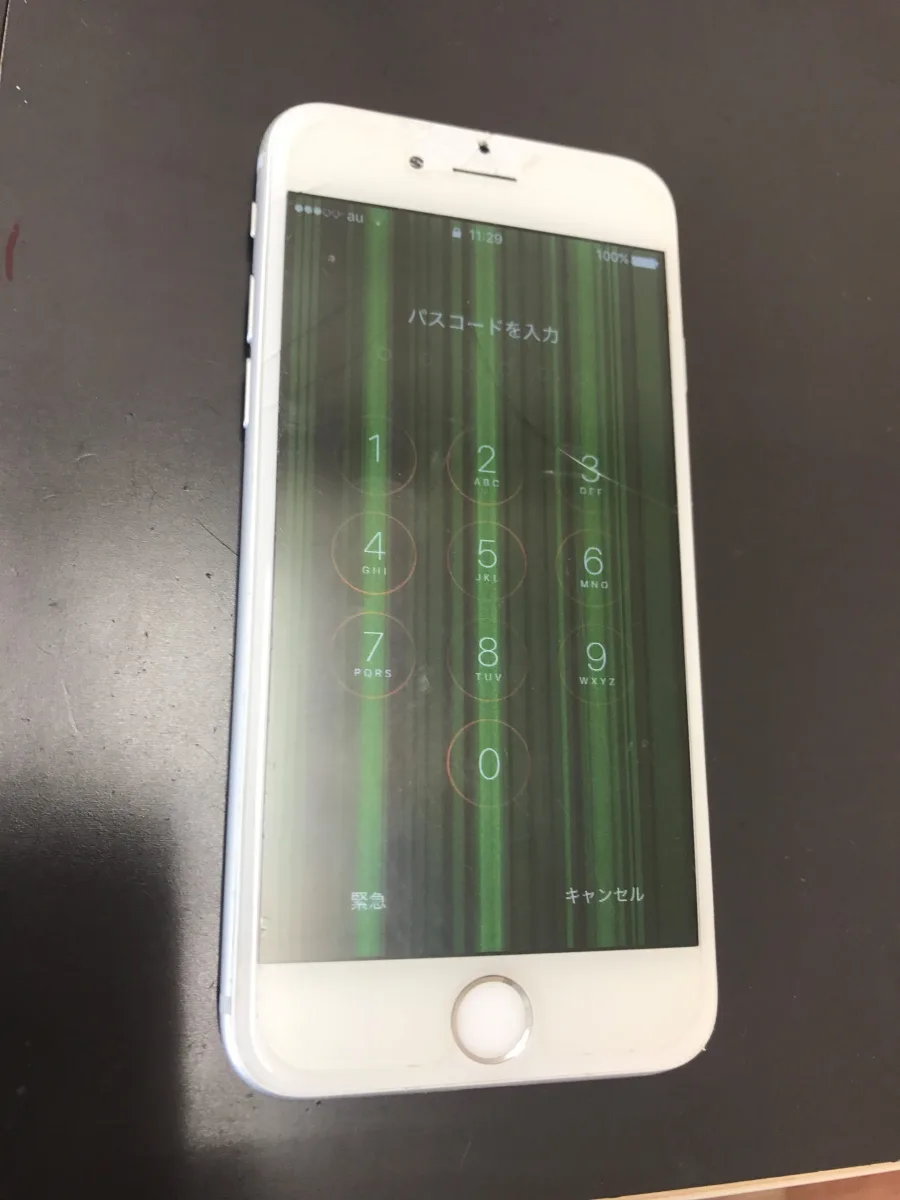
スマホ画面に線が入る症状が発生した場合、最初に考えたいのは、ディスプレイの物理的な故障なのか、ソフトウェアの問題なのかという点です。
画面は、表面の保護ガラスだけでなく、タッチ操作を検知する部品、映像を表示するディスプレイパネル、内部の接続部品などで構成されています。そのため、外側のガラスが割れていなくても、内部の表示機能だけが故障することがあります。
1. 液晶パネル内部の故障液晶ディスプレイ(LCD)は、バックライトの光を液晶層で調整して映像を表示する仕組みです。画面内部には多数の画素が並び、それぞれの表示を制御する回路が組み込まれています。
落下や圧迫、衝撃などによって液晶パネルや駆動回路が損傷すると、特定の画素列や画素行が正常に表示されなくなる場合があります。その結果、画面の一部に縦線や横線が現れたり、特定の部分だけ色がおかしくなったりします。
特に注意したいのが、画面に目立った傷がないケースです。スマホをポケットやバッグに入れて持ち歩いている間に強い圧力がかかり、内部だけが損傷することもあります。
2. 有機ELディスプレイの故障有機EL(OLED)は、画素自体が発光するディスプレイ方式です。液晶のようなバックライトを必要とせず、薄型化や高いコントラスト表現に適しています。
一方、有機ELでも発光素子や画素を制御する回路、パネル内部の接続部分に問題が起きれば、縦線や横線が表示されることがあります。
特に緑色の縦線は、有機EL搭載スマホで相談されることがある症状です。ただし、緑色だから必ず有機ELの故障、白色だから液晶の故障という単純な区別はできません。表示色だけで故障箇所を特定することは困難です。
3. ディスプレイケーブルや接続部分の不具合スマホ内部では、ディスプレイとメイン基板が細かな接続部品でつながっています。この接続部分に異常が生じると、映像信号が正常に伝わらず、画面に線が出ることがあります。
落下や強い衝撃、水分の侵入、経年劣化などが関係する場合があります。ただし、線が出たからといって、必ずケーブルの接触不良とは限りません。実際の故障箇所は点検が必要です。
4. OSやアプリなどシステム上の不具合画面の線は、必ずしも物理的な故障とは限りません。OSの更新後に表示が乱れたり、特定のアプリを使用しているときだけ異常が現れたりするケースも考えられます。
Google Pixelの公式ヘルプでは、画面のちらつきや緑色の色合い、縦線・横線が表示される場合に、システムアップデートを確認するよう案内しています。改善しない場合は、Googleへの問い合わせや修理が推奨されています。
つまり、ソフトウェアの問題を確認する価値はありますが、線が出ている状態が続くなら、ハードウェアの故障も視野に入れる必要があります。
【症状別に比較】縦線・横線・緑の線・白い線では故障原因が違う?
スマホ画面に入る線は、方向や色、表示される位置によって症状の特徴が異なります。ただし、色や形状だけで故障部品を断定することはできません。
修理の必要性を判断するためには、どのような線が、どのタイミングで、どの範囲に出ているかを確認することが大切です。
縦線が入る場合画面の上から下まで一本の線が続いている場合、ディスプレイの画素列や駆動回路、内部接続部分などに異常が生じている可能性があります。
縦線が一本だけの場合でも、画面全体の表示に関わる部品が損傷していることがあります。最初は細い線でも、時間が経つにつれて太くなったり、別の色に変化したりする場合は注意が必要です。
横線が入る場合画面の左端から右端まで線が伸びている場合は、画素行や表示制御回路の異常などが考えられます。
画面を落とした直後や、スマホに強い圧力がかかった後に横線が出た場合は、パネル内部の損傷が疑われます。
LGの製品サポートでも、ディスプレイに強い力が加わった場合、打点を中心に放射状の線や縦線・横線が表示される破損事例を紹介しています。スマホとパネル構造は異なりますが、衝撃による表示異常を考えるうえで参考になる事例です。
緑色の線が入る場合緑色の縦線は、有機ELディスプレイの画素や駆動回路の異常などで発生する可能性があります。画面の一部分だけが緑色に発光しているように見える場合もあります。
特徴としては、次のような症状があります。
- 画面の端から中央に向かって緑色の線が伸びている。
- 電源を入れ直しても同じ位置に線が残る。
- 背景色を変更しても線が消えない。
- 画面の明るさによって線の目立ち方が変わる。
2026年1月17日には、Google Pixelコミュニティで、セキュリティアップデート後にPixel 9の画面右側へ緑色の縦線が表示されたという相談が投稿されています。再起動しても改善しなかったという内容で、スクリーンショットによる切り分けも案内されていました。
この事例はアップデートと症状の発生時期が重なったものですが、それだけでアップデートが故障原因だったとは判断できません。画面パネル側の異常も考慮する必要があります。
白い線が入る場合白い縦線や横線は、画素の発光状態や表示制御に異常が生じたときに見られる症状です。
有機ELの場合は画素の発光制御、液晶の場合は画素や表示回路などに問題がある可能性があります。画面の一部が白く抜けるように見えるケースもあります。
白い線が複数本に増えたり、黒い帯や色むらを伴ったりする場合は、ディスプレイ内部の損傷が進行している可能性もあります。放置せず、早めに点検を受けることをおすすめします。
症状別の原因と判断ポイント一覧この表は症状から原因を推測するための目安です。同じ色や形の線でも、実際の故障箇所は異なる場合があります。
【自分でできる診断方法】再起動・スクリーンショットで故障を見分ける
修理店へ持ち込む前に、いくつかの確認を行うことで、ディスプレイの故障とシステム不具合を切り分けやすくなります。
特に有効なのが、スマホの再起動とスクリーンショットの確認です。ただし、これらは診断の補助であり、故障箇所を完全に特定する検査ではありません。
1. スマホを再起動する最初に試したいのが通常の再起動です。
一時的なOSの動作異常やアプリの表示トラブルであれば、再起動によって症状が改善する可能性があります。
iPhoneの場合は、対応機種でサイドボタンと音量ボタンを長押しして電源オフのスライダを表示し、電源を切ってから再度起動します。
Androidの場合は、電源ボタンを長押しして再起動を選択します。機種によって操作方法が異なるため、メーカーの案内も確認してください。
Apple公式サポートでも、画面の反応に問題がある場合の基本的な確認方法として再起動を案内しています。
2. スクリーンショットを撮影する画面に線が表示されている状態でスクリーンショットを撮影し、保存された画像を確認します。
この方法では、スマホが画像データとして記録している情報と、実際のディスプレイに表示されている状態を比較できます。
iPhone・Android共通の基本的な考え方は次のとおりです。
線がスクリーンショットに写っていない
ディスプレイパネルや内部接続部分など、物理的な表示系統の故障が疑われます。
線がスクリーンショットにも写っている
アプリやOSの描画処理、映像処理系統など、画像データが作られる段階で問題が生じている可能性があります。
特定のアプリでだけ線が見える
アプリ固有の表示不具合やコンテンツ側の問題も考えられます。別のアプリやホーム画面でも発生するか確認します。
重要なのは、スクリーンショットを撮影したスマホだけで判断しないことです。保存した画像をパソコンや別のスマホに転送し、そちらで線が写っているか確認すると、より判断しやすくなります。
例えば、実際の画面には緑色の線が見えるのに、別の端末で確認したスクリーンショットには線がない場合、パネル側の故障が強く疑われます。
一方、スクリーンショットにも線が残っているからといって、必ずソフトウェアだけが原因とは限りません。画像処理系統のハードウェア異常なども考えられるため、最終的には専門的な診断が必要です。
3. Androidはセーフモードで確認するAndroidでは、セーフモードを利用して、インストールしたアプリが原因になっていないか調べられる場合があります。
セーフモードでは、通常インストールされている一部のアプリを無効化した状態で起動できます。その状態で線が消えるなら、追加したアプリや関連する設定が関係している可能性があります。
セーフモードでも同じ位置に線が残る場合は、ディスプレイやシステム側の問題を疑います。起動方法はメーカーや機種によって異なります。
4. システムアップデートを確認するOSのバージョンが古い場合や、表示関連の不具合が発生している場合は、システムアップデートで改善する可能性があります。
Google Pixelでは、設定アプリから「システム」「システム アップデート」の順に進んで更新の有無を確認できます。
ただし、画面の線が出ている場合は、更新の前に写真や連絡先などの重要なデータをバックアップしてください。画面が見えにくい、タッチ操作ができないなどの症状がある場合は、無理に操作を続けず修理相談を優先しましょう。
【iPhone・Android別】画面の線が消えないときの対処法と修理の判断基準
再起動やアップデートを試してもスマホ画面の線が消えない場合、ディスプレイ内部の故障が疑われます。
iPhoneとAndroidでは、修理の受付窓口や保証制度が異なるため、端末のメーカーに合わせた対応が必要です。
iPhone画面に線が入る場合iPhoneで縦線や横線、緑色の線が表示された場合は、まず再起動を行い、スクリーンショットによる確認を試します。
それでも改善しない場合は、AppleサポートまたはApple正規サービスプロバイダに相談する方法があります。
Appleの公式サポートでは、画面の症状に応じて修理サービスを案内しており、最終的な料金は端末の診断・検査後に確定します。
また、AppleCare+に加入している場合は、対象となる画面修理のサービス料金が通常の保証対象外修理よりも抑えられる場合があります。保証内容と適用条件を確認しておきましょう。
Android画面に線が入る場合Androidはメーカーや機種によって対応が異なります。
Google Pixelでは、公式ヘルプが緑色の色合いや縦線・横線について、システムアップデートの確認と、改善しない場合の修理相談を案内しています。
Galaxyの場合は、Samsung公式サポートから修理費用や受付方法を確認できます。2026年11月時点では、店頭修理と預かり修理の案内があり、機種や購入元によって利用できる窓口が異なります。
特に携帯電話会社経由で購入した端末は、メーカー直販モデルと修理受付先が異なることがあります。購入したキャリアの補償制度も確認してください。
スマホ画面の線を自分で直す方法はある?自分でできる対処法としては、次の方法が挙げられます。
- スマホを再起動する。
- OSやアプリを最新版に更新する。
- 問題が発生したアプリを更新または削除する。
- Androidの場合はセーフモードで確認する。
- 画面に付着した水分や汚れを、電源を切った状態で安全に取り除く。
- 重要なデータをバックアップする。
一方、ディスプレイ内部の故障を自宅で完全に修復する方法は基本的にありません。
ネット上では、画面を強く押す、スマホをねじる、温める、叩くといった方法が紹介されることがあります。しかし、これらはパネルや内部部品の損傷を悪化させるおそれがあります。
特に、画面に線が入っている状態で強く押し込む行為は避けてください。防水性能の低下や内部部品への追加ダメージにもつながります。
また、初期化はソフトウェア上の問題を確認する手段の一つですが、物理的なパネル故障には効果がありません。データを消去する前にバックアップを取り、必要性を慎重に判断しましょう。
修理を急いだほうがよい症状次のような状態では、単なる表示不具合として放置しないことが大切です。
- 線が日ごとに増えている。
- 画面の一部が黒くなっている。
- タッチ操作ができない部分がある。
- 画面が突然点滅する。
- 画面全体が緑色や白色に変わる。
- 落下や水没の後から異常が発生した。
画面が浮いている、端末が異常に熱くなる、バッテリーが膨張している疑いがある場合は、使用や充電を中止し、メーカーや修理窓口へ相談してください。
【2026年最新】スマホ画面交換の修理費用はいくら?iPhone・Androidの料金を比較
修理を検討するときに気になるのが費用です。スマホの画面交換料金は、メーカー、機種、画面サイズ、ディスプレイ方式、保証の有無によって大きく異なります。
2026年11月時点で確認できる国内の公式・正規修理関連の料金情報を参考にすると、一般的なモデルでも数万円、高性能な有機ELモデルや折りたたみスマホではさらに高額になることがあります。
iPhoneの画面修理費用Apple公式の修理料金案内では、機種を選択して保証対象外の修理見積もりを確認する仕組みになっています。最終的な料金は端末の検査後に確定します。
参考として、Apple正規サービスプロバイダのカメラのキタムラが公開している2026年の画面修理料金では、次のような価格が掲載されています。
- iPhone 18 Pro Max:64,800円
- iPhone 18 Pro:57,800円
- iPhone 17:57,800円
- iPhone 17e:41,800円
- iPhone 16:45,800円
同社の料金表では、AppleCare+加入時の対象画面修理は一律3,700円とされています。ただし、保証の適用条件や損傷内容によって扱いが異なるため、事前の確認が必要です。
また、Apple正規サービスプロバイダは独自にサービス料金を設定する場合があります。上記は特定の修理窓口の参考価格であり、すべての店舗で同額になるとは限りません。
Galaxyの画面修理費用Samsung Japanは2026年10月22日更新のメーカー直販SIMフリーモデル向け修理料金表を公開しています。
その中からディスプレイ交換費用の例を挙げると、次のようになります。
- Galaxy A25 5G:15,730円~
- Galaxy S25:29,370円~
- Galaxy S26:31,570円~
- Galaxy S26 Ultra:50,270円~
- Galaxy Z Flip8:50,600円~
- Galaxy Z Fold8:87,670円~
折りたたみモデルはディスプレイ構造が複雑なため、一般的なスマホより交換費用が高くなる傾向があります。
なお、これらはSamsungが公開している対象モデルの最低料金を含む参考価格です。購入元がドコモ、au、ソフトバンクなどの場合は、キャリア側の修理窓口や補償制度を確認する必要があります。
修理費用を確認するときの比較ポイント修理を申し込む際は、表示されている画面交換料金だけで決めないことが重要です。
- 画面交換以外の部品修理が必要か。
- 診断料や修理受付料が別途かかるか。
- 保証や端末補償を利用できるか。
- 修理後の防水性能や保証条件はどうなるか。
- 修理中に代替機を利用できるか。
- 修理後にデータが消去される可能性があるか。
特に、画面の線だけでなく本体内部にも損傷がある場合、ディスプレイ交換だけでは済まない可能性があります。見積もりでは、修理の総額と作業内容を確認しましょう。
【修理か買い替えか】スマホ画面の故障と修理の判断基準
スマホ画面に線が入ったとき、必ずしも修理が最善とは限りません。端末の購入時期、バッテリーの状態、OSサポート期間、修理費用などを総合的に比較する必要があります。
修理がおすすめのケース次の条件に当てはまる場合は、画面交換を検討する価値があります。
- 購入してからまだ年数が浅い。
- バッテリーやカメラなど他の機能は正常に動く。
- OSアップデートのサポートが継続している。
- 保証や端末補償によって修理費用を抑えられる。
- 現在のスマホに保存したデータや環境を維持したい。
特に、画面だけが故障していて、他の機能に問題がない場合は、修理によって引き続き使用できる可能性があります。
買い替えがおすすめのケース一方、次のような条件では、新しいスマホへの買い替えも比較したいところです。
- 購入から長期間が経過している。
- バッテリーの劣化も進んでいる。
- 画面以外にも複数の故障がある。
- 修理費用が端末の中古購入価格に近い。
- OSのセキュリティアップデートが終了している。
例えば、古いスマホで画面交換に4万円かかり、バッテリーも交換する必要がある場合は、買い替えたほうが長期的な費用対効果が高くなることがあります。
修理前に必ず行いたいデータ保護画面の線が悪化すると、突然タッチ操作ができなくなったり、画面が真っ暗になったりする可能性があります。
修理を依頼する前に、可能な範囲で次のデータをバックアップしておきましょう。
- 写真・動画
- 連絡先
- LINEなどのメッセージ関連データ
- 仕事や学校で使うファイル
- 認証アプリや電子決済関連の移行情報
修理時に初期化や本体交換が必要になる場合もあります。画面がまだ操作できるなら、故障が進む前にバックアップを済ませることが大切です。
【プロの結論】スマホ画面に線が入ったら最初に確認すべき3つのこと
スマホ画面に線が入る症状では、線の色や本数だけで修理が必要かどうかを決めることはできません。大切なのは、症状の再現性と、スクリーンショットによる切り分け、保証・修理費用の確認です。
判断に迷ったときは、次の3つを順番に確認してください。
1. 再起動しても線が残るか再起動後に線が消えた場合は、一時的なシステムや表示処理の問題だった可能性があります。ただし、再発する場合は引き続き注意が必要です。
再起動しても同じ位置に線が残る場合は、ディスプレイ内部の故障が疑われます。
2. スクリーンショットに線が写るかスクリーンショットに線が写らず、実際の画面だけに表示されるなら、物理的な表示系統の故障を疑う判断材料になります。
一方、スクリーンショットにも線が残るなら、ソフトウェアや映像処理系統など、画像データ側の問題を調べる必要があります。
3. 修理費用と保証内容を確認する保証期間内で、落下や水没などの損傷がない場合は、メーカー保証の対象になる可能性があります。
Google Pixelの保証案内でも、物理的・液体的な損傷がないにもかかわらず、ディスプレイに線やちらつき、黒い点が表示される症状は保証対応の確認対象として案内されています。
反対に、落下や画面割れ、水没などがある場合は保証対象外になる可能性があります。修理を申し込む前に、保証条件と診断結果を確認しましょう。
最も避けたいのは、物理的な故障をソフトウェアの問題だと思い込み、線が増えてから修理を検討することです。スマホは日常生活や仕事に欠かせない機器だからこそ、初期段階で症状を記録し、適切な対応につなげることが大切です。
【スマホ画面に線が入る】に関するよくある質問(FAQ)
Q1:スマホ画面に縦線が一本だけ入った場合も修理が必要ですか?
A1:必ずしも修理が必要とは限りませんが、再起動しても同じ位置に線が残る場合は、ディスプレイパネルや内部接続部分の故障が疑われます。スクリーンショットで確認し、改善しなければメーカーや修理店で点検を受けましょう。
Q2:スマホ画面に緑色の線が入るのは有機ELの故障ですか?
A2:有機ELの画素や駆動回路の異常が原因になる場合があります。ただし、緑色の線だけで有機ELの故障と断定することはできません。システム不具合や接続部分の異常なども考えられます。
Q3:スマホ画面の線は再起動すれば消えますか?
A3:一時的なOSやアプリの表示不具合であれば、再起動によって改善する可能性があります。しかし、ディスプレイ内部の物理的な故障の場合、再起動だけで直すことはできません。
Q4:スクリーンショットに線が写らなければ画面故障ですか?
A4:ディスプレイパネルなど物理的な表示系統の故障が強く疑われます。ただし、スクリーンショットだけで故障箇所を完全に特定できるわけではありません。別の端末で画像を確認し、必要に応じて点検を受けてください。
Q5:スマホ画面に線が入ったまま使い続けても大丈夫ですか?
A5:線が一本だけで操作できる場合でも、症状が悪化する可能性があります。重要なデータをバックアップし、早めに修理相談を行うのがおすすめです。画面の浮きや異常発熱、バッテリー膨張がある場合は使用を中止してください。
Q6:スマホ画面の線を自分で消す方法はありますか?
A6:再起動、アプリの更新、OSのアップデート、Androidのセーフモードなどは自分で試せます。ただし、パネルや内部部品の故障であれば、自宅での操作による修復は基本的に困難です。画面を強く押したり、温めたりする方法は避けましょう。
Q7:スマホの画面交換にはいくらかかりますか?
A7:機種によって異なります。2026年の国内参考価格では、iPhoneの正規修理は機種によって数万円から6万円台、Galaxyのメーカー修理では1万円台から折りたたみモデルの8万円台以上まで幅があります。保証や端末補償の加入状況によって自己負担額も変わります。
スマホ画面に線が入る原因には、液晶パネルや有機ELの故障、内部接続部分の異常、OSやアプリの不具合などがあります。縦線・横線・緑色・白色といった症状は原因を推測する手がかりになりますが、色だけで故障箇所を断定することはできません。
まずは再起動を行い、スクリーンショットを別の端末で確認して、物理的な画面故障とソフトウェアの問題を切り分けましょう。Androidではセーフモードやシステムアップデートも確認できます。
それでも線が消えない場合は、メーカーや正規サービスプロバイダで点検を受けることが大切です。2026年現在、iPhone・Androidともに機種や保証内容によって修理費用に大きな差があります。修理費用だけでなく、保証、端末の使用年数、バッテリーの状態、買い替え費用も比較して判断してください。
画面の線は、最初は小さな異常に見えても、表示範囲が広がる可能性があります。大切な写真や連絡先を守るためにも、異常に気づいた段階でバックアップと故障診断を進めることが、スマホを長く安全に使うための最善策です。